Le guide du Loup-Garou
Installer le bot, animer une partie et découvrir chaque mode de jeu, en animations.
Une partie, un maître du jeu
Au Loup-Garou, c'est le MJ qui dicte la partie : il réveille les rôles la nuit, rythme les journées, lance les votes et tranche en cas de doute. Le bot lui mâche le travail, mais il faut en général un MJ pour mener chaque partie.
Seule exception : le Premium+ débloque les parties automatisées, où le bot enchaîne lui-même nuits, votes et résolutions, sans MJ.
🧭 Par où commencer ?
❓ Questions fréquentes
Comment rejoindre une partie ?
Entre dans le salon vocal 🏠 Village de la partie avant le lancement : tu es inscrit automatiquement. Tu peux aussi cliquer sur le bouton d'inscription, ou passer par Recherche de parties.
Une question, un bug ?
Le serveur de support du bot est le Cripie Club.
Je ne vois pas le salon du MJ, ou /nouvelle_partie est refusé
Il faut le rôle 📝|MJ. Un administrateur du serveur peut te le donner, ou permettre à tout le monde de lancer des parties dans ses réglages.
Mon serveur ou ma partie n'apparaît pas sur le site
Un serveur est anonyme tant qu'il n'est pas rendu public : ses parties restent visibles par leur MJ et leurs inscrits, mais pas dans la recherche. Un gérant peut le rendre public dans profil, onglet « Mes serveurs ».
Je ne veux pas apparaître dans les classements
Coche « Me cacher des classements » dans l'onglet Personnalisation de ton profil. Tes statistiques continuent de compter, elles ne sont simplement plus affichées.
Comment configurer la partie depuis le site ?
Connecte-toi avec Discord, ouvre Recherche de parties et clique sur « Panel MJ » sous ta partie. Tout est synchronisé en direct avec Discord.
Puis-je inventer mes propres rôles, objets ou événements ?
Oui, dans L'Atelier : tout le monde peut créer avec des blocs et partager ses créations par code. Pour les jouer, la partie doit être hébergée sur un serveur Premium+ ; ajoute-les ensuite depuis le panel MJ du site ou avec /atelier_partie.
Que débloque le Premium ?
Tous les rôles et modes de jeu ; le Premium+ ajoute les parties automatisées, l'Atelier et met ton serveur en avant. Voir les offres
Installer le bot en 2 minutes
Aucune configuration technique : le bot crée lui-même ses salons et ses rôles. Regarde l'installation pas à pas, puis lance-toi.
📋 En résumé
Ajoute le bot sur ton serveur
Clique sur « Ajouter le bot à mon serveur », choisis ton serveur et valide les permissions : le bot crée lui-même les salons et les rôles de chaque partie.
C'est tout : ton serveur est prêt tout de suite. La personne qui l'ajoute reçoit un message privé avec ces étapes.
Choisis qui peut lancer des parties
Pour lancer une partie, il faut le rôle 📝|MJ, que le bot crée en arrivant sur ton serveur. Si tu en es le fondateur ou un gérant, tu choisis :
- 🔓 Tout le monde peut lancer une partie : le rôle MJ est donné automatiquement à qui tape /nouvelle_partie.
- 🔒 Seulement les membres qui ont le rôle MJ, que tu donnes à la main. C'est le réglage par défaut, le plus sûr si tu préfères garder le contrôle.
💡 Ça se règle dans ton profil, onglet « Mes serveurs », ou sur Discord avec /reglages_serveur. Tu peux aussi y limiter le nombre de parties simultanées, par MJ et sur tout le serveur.
🕶️ Un nouveau serveur est anonyme : ni dans le classement des serveurs, ni dans la recherche de parties. Rends-le public au même endroit, ou d'un clic dans le message de bienvenue du bot.
Créer et gérer une partie
De la création des salons au bûcher final : tout se pilote avec des boutons, sur Discord ou depuis le panel MJ du site.
📋 En résumé
🌕 Préparer la partie
Crée la partie
Tape /nouvelle_partie dans n'importe quel salon. Le bot crée la catégorie 🐺|Loup garou avec le salon du MJ, le village, les annonces et le cimetière.
💡 Le MJ voit tous les salons de la partie, y compris ceux des rôles : c'est lui qui arbitre.
Ouvre les inscriptions
Le plus simple : les joueurs entrent dans le salon vocal 🏠 Village de la partie, visible par tout le serveur, et ils sont inscrits.
Tu peux aussi poster un bouton d'inscription avec /rejoindre, et la partie apparaît sur le site, dans Recherche de parties.
💡 Les joueurs peuvent inviter leurs amis avec /inviter sur Discord, ou directement depuis le site : bouton « Inviter un ami » dans Recherche de parties, ou fenêtre 👥 Amis en bas à droite de chaque page.
Règle la partie
Dans le salon du MJ : langue, modes de jeu, composition des rôles. Ou, plus confortable, sur le site : bouton « Panel MJ » de ta partie dans la recherche de parties.
💡 « Composition auto » propose une composition équilibrée selon le nombre d'inscrits.
Distribue les rôles
Quand tout le monde est inscrit, clique sur « 🎲 Distribuer & lancer » dans le salon du MJ ou sur le site. Chaque joueur découvre son rôle dans son salon privé.
🎙️ Animer
Mène la partie
Pas de commande à retenir : tout le déroulement se fait avec les boutons du bot dans le salon du MJ, ou depuis le panel MJ du site. Nuits, jours, votes, éliminations, ambiance… tout est à un clic.
À la fin, le résumé de la partie est publié et des boutons te proposent de la relancer.
💡 Avec le mode « Partie automatisée » (Premium+), le bot enchaîne tout seul nuits, votes et résolutions.
🧹 Terminer
Supprime la partie
Quand vous avez fini de jouer, tape /supprimer_partie : le bot supprime la catégorie de ta partie, tous ses salons et ses rôles de joueurs. Il demande confirmation, et rien d'autre sur le serveur n'est touché.
💡 La commande marche depuis n'importe quel salon : le bot retrouve la partie que tu animes. Pour rejouer avec les mêmes salons, utilise plutôt le bouton de relance de fin de partie.
📋 Aide-mémoire des commandes
🌕 Créer et préparer MJ
- /nouvelle_partie créer une partie (ou la relancer, tapée dans sa catégorie)
- /rejoindre poster le bouton d'inscription
- /composition rouvrir le choix des rôles
- /objets_partie choisir les objets mis en jeu
- /atelier_partie ajouter tes créations de l'Atelier Premium+
- /village_etendu_config nombre de hameaux du village étendu
- /amongus_config carte et tâches du mode Among Us
- /distribuer_roles distribuer les rôles aux inscrits
- /transferer_partie confier ta partie à un autre MJ
🎙️ Animer et terminer MJ
- /pannel_mj recharger le panel MJ dans le salon du MJ
- /nuit · /jour faire tomber la nuit, lever le jour
- /vote · /finir_vote ouvrir et clore le vote du village
- /tuer éliminer un ou plusieurs joueurs
- /ambiance · /stop_musique choisir ou couper l'ambiance sonore
- /amongus_stop terminer le mode Among Us
- /supprimer_partie supprimer ta partie et tous ses salons
🎭 Jouer tout le monde
- /inviter inviter un ami dans la partie
- /objet utiliser ton objet (mode Objets)
- /suspicions ton carnet de suspicions, visible de toi seul
- /succes · /inventaire tes hauts faits et tes récompenses
- /help retrouver les étapes sur Discord
🏰 Gérer le serveur gérants
- /reglages_serveur qui peut lancer une partie, nombre max de parties
- /annonces_bot recevoir les annonces du bot dans un salon
- /recap_ici poster ici le récap mensuel du serveur Premium+
Les mêmes réglages et la vitrine du serveur sont dans ton profil, onglet « Mes serveurs ».
💡 Pas besoin de tout retenir : les boutons du salon du MJ et le panel MJ du site font la même chose, en un clic.
Loup-Garou pour une Nuit
Une nuit, un vote, dix minutes, dès 3 joueurs. Les cartes changent de main dans le noir : au matin, ton camp est celui de la carte posée devant toi. Le bot mène toute la partie.
📜 Les règles en 2 minutes
🎬 Exemple de partie animé
🃏 Un mini-tutoriel animé par rôle :
Mode Among Us
Le village devient une carte de salles. Chaque salle est un salon vocal : tu ne vois et n'entends que les joueurs de ta salle. Les villageois font leurs tâches, les loups tuent en douce et font semblant de travailler.
En remplissant la barre de tâches à 100 %, ou en éliminant tous les loups au vote.
Dès qu'ils sont aussi nombreux que les villageois encore en vie.
Une nuit chronométrée (déplacements, tâches, meurtres), puis le jour à la Place : débat et vote.
🎬 Les règles en animation Choisis un thème
💬 Sur Discord : ton HUD
🗺️ Les plans des cartes La carte est choisie selon le nombre de joueurs, ou par le MJ
Le Hameau
- 👥 6–9 joueurs · 5 salles
- 🗳️ Rassemblement et vote : 🏛️ La Place
- 📹 Caméras : 🌾 Moulin
- 📖 Registre des morts : 🏛️ La Place
- 🕯️ Réparation : panne de courant : 🏛️ La Place
- 🔇 Réparation : brouillage des cloches : 🔥 Forge
- 🐺 Vents : 🕯️ La Cave ↔ 🍺 Taverne
- 🚧 Cul-de-sac : 🕯️ La Cave
- 🔌 Relier les fils : 🔥 Forge → 🕯️ La Cave → 🌾 Moulin
- 💾 Télécharger & transférer : 🌾 Moulin → 🏛️ La Place
- 🌡️ Température commune : 🍺 Taverne / 🔥 Forge
🖼️ Voir la carte illustrée du jeu
Le Bourg
- 👥 9–14 joueurs · 7 salles
- 🗳️ Rassemblement et vote : 🏛️ La Place
- 📹 Caméras : 🌾 Moulin
- 📖 Registre des morts : ⛪ Chapelle
- 🕯️ Réparation : panne de courant : 🏛️ La Place
- 🔇 Réparation : brouillage des cloches : ⚗️ Apothicaire
- 🐺 Vents : 🕯️ La Cave ↔ ⛪ Chapelle, 🍺 Taverne ↔ ⚗️ Apothicaire
- 🚧 Cul-de-sac : 🕯️ La Cave
- 🔌 Relier les fils : 🔥 Forge → ⚗️ Apothicaire → 🌾 Moulin
- 💾 Télécharger & transférer : ⚗️ Apothicaire → 🏛️ La Place
- 🌡️ Température commune : 🍺 Taverne / ⛪ Chapelle
🖼️ Voir la carte illustrée du jeu
La Cité
- 👥 14–18 joueurs · 9 salles
- 🗳️ Rassemblement et vote : 🏛️ La Place
- 📹 Caméras : 🔔 Beffroi
- 📖 Registre des morts : 🪦 Cimetière
- 🕯️ Réparation : panne de courant : 🏛️ La Place
- 🔇 Réparation : brouillage des cloches : ⛪ Chapelle
- 🐺 Vents : 🕯️ La Cave ↔ 🪦 Cimetière, ⚗️ Apothicaire ↔ 🍺 Taverne
- 🚧 Cul-de-sac : 🪦 Cimetière, 🕯️ La Cave
- 🔌 Relier les fils : 🔥 Forge → 🔔 Beffroi → ⚗️ Apothicaire
- 💾 Télécharger & transférer : ⚗️ Apothicaire → 🍺 Taverne
- 🌡️ Température commune : ⛪ Chapelle / 🌾 Moulin
🖼️ Voir la carte illustrée du jeu
📋 Les tâches, une par une Choisis une tâche pour voir comment la réussir
⚙️ Rôles et réglages
🎭 Rôles compatibles
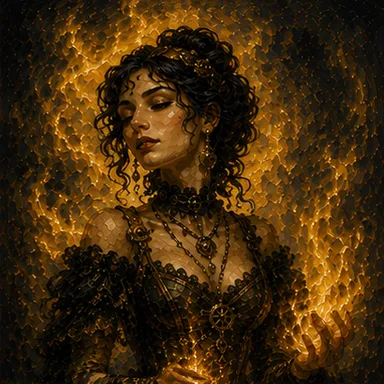 🌀 Voyante d'aura
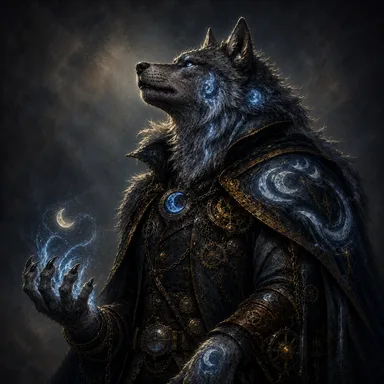 🌕 Loup lunaire
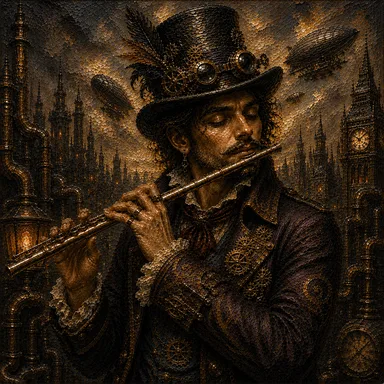 🎶 Joueur de Flûte
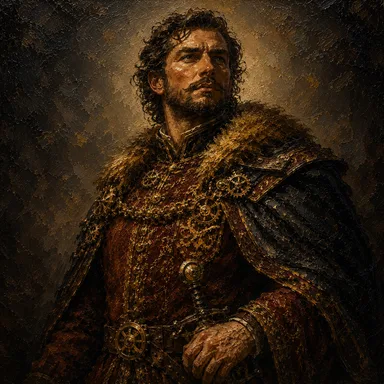 🏰 Châtelain
 🏹 Chasseur
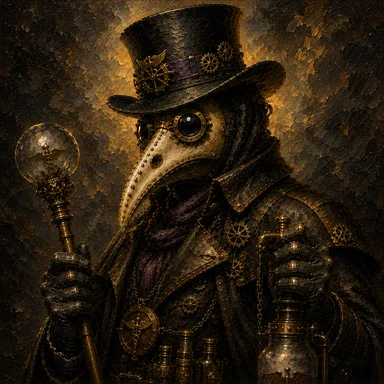 🐀 Docteur de la peste
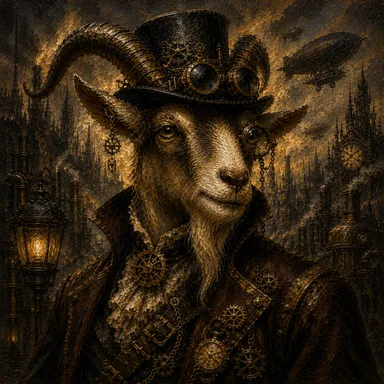 🐐 Bouc Émissaire
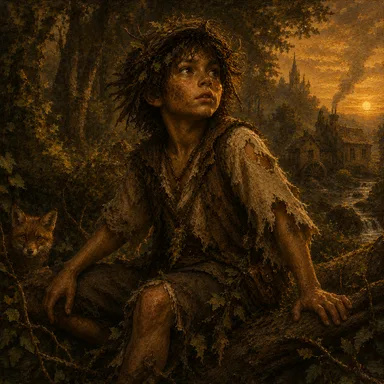 🐒 Enfant sauvage
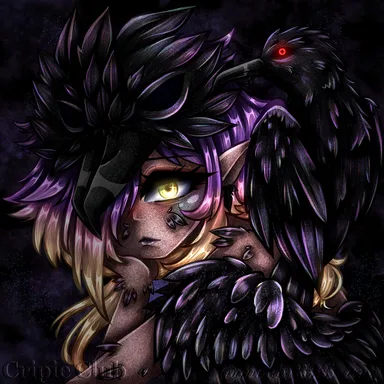 🐦 Corbeau
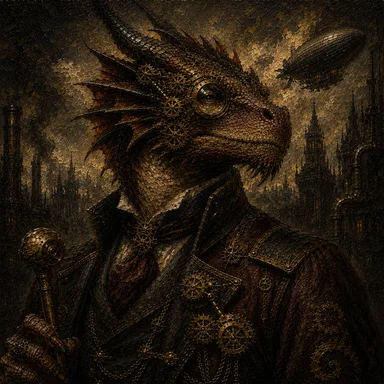 🐲 Dragon
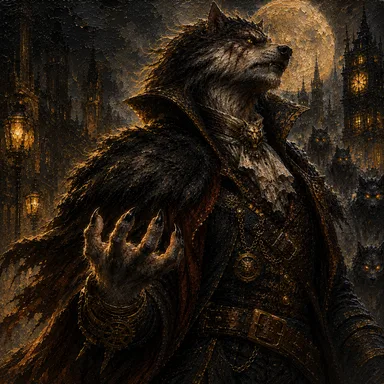 🐺 Infect Père des Loups
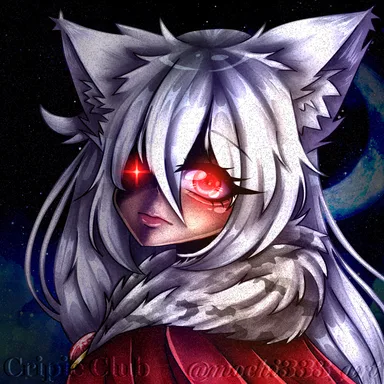 🐺 Loup Blanc
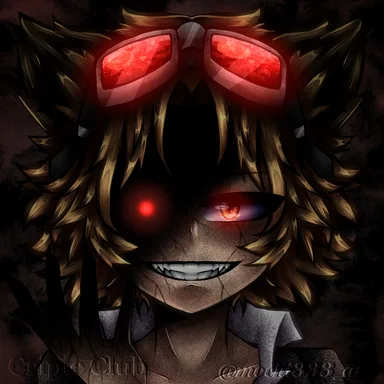 🐺 Loup Garou
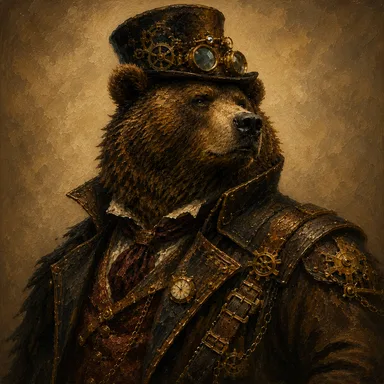 🐻 Montreur d'ours
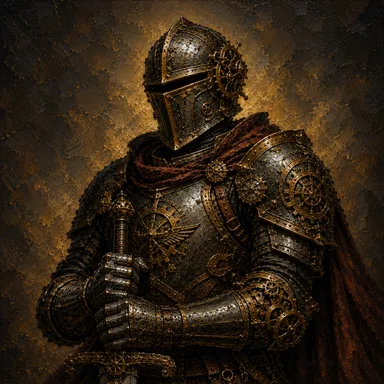 👨🏻 Chevalier à l'épée rouillée
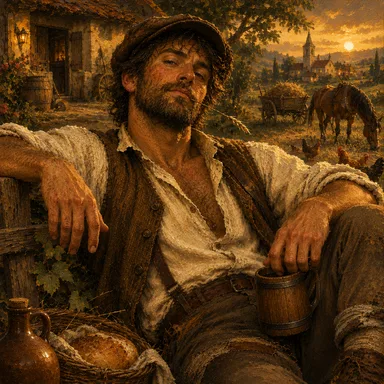 👨🏻🌾 Simple Villageois
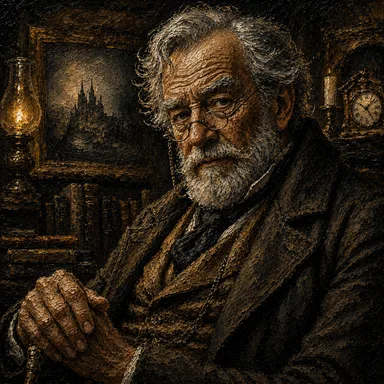 👴🏻 Ancien
 💪 Salvateur
 🔥 Pyromancien
 🔮 Voyante
 😈 Abominable sectaire
 🧙 Sorcière
 🪦 Ankou
Seuls ces rôles peuvent entrer dans la composition : les autres sont grisés dès que le mode est activé.
🎙️ Côté MJ
- /amongus_config choisir la carte et le nombre de tâches par joueur (1 à 12, 5 par défaut)
- 🌙 Le bouton Nuit ouvre la nuit chronométrée (5 minutes par défaut) ; le bouton Jour la termine avant l'heure.
- 📡 Le salon du MJ et le panel du site affichent en direct qui est où, les morts et les corps.
- 🗳️ Le vote se lance comme d'habitude, une fois tout le monde revenu à la Place.
- /amongus_stop terminer le mode et supprimer ses salons
Mode Objets
Chaque joueur reçoit en secret un objet à usage unique. Un coup de pouce, une arme, un piège : à toi de choisir le bon moment.
Tiré au hasard parmi ceux choisis par le MJ, sur le site ou avec /objets_partie.
Bouton « Utiliser mon objet » dans ton salon de rôle, ou /objet. Seul le Sac de rêves se réutilise.
Le jour, à tout moment ou automatiquement. Certains objets ne sont jamais donnés aux loups.
💬 Comment ça marche sur Discord
🎬 Chaque objet en animation Choisis un objet dans la liste
Mode Événements
À chaque lever du jour, un coup du sort bouscule la partie : tempête, lune rouge, révolte… Jamais deux fois le même dans une partie.
Un événement tiré au hasard au lever du jour, sans répétition dans la même partie.
Avec « Événements votés », trois événements sont proposés et le village choisit.
Certains n'arrivent que si leur rôle est encore en vie : pas de Carnage du chasseur sans Chasseur.